Tutorial Mikrotik: Windows
Tampilkan postingan dengan label Windows. Tampilkan semua postingan

Jumat, 09 Juni 2017

Panduan Cara Install Windows XP di VPS Vultr

Berikut ini adalah Tutorial Cara Install Windows XP di VPS Vultr dengan menggunakan Custom ISO Win XP Pro yang sudah dibuat khusus untuk bisa dijalankan di VPS Vultr. Dengan menggunakan VPS Vultr untuk menginstall Windows XP ini, kita nantinya bisa melakukan RDP (Remote Desktop Protocol) Windows XP di Vultr dengan mudah dan murah.

Seperti yang sudah saya jelaskan pada artikel sebelumnya tentang Tutorial Cara Install Mikrotik di VPS Vultr, bahwa Vultr ini merupakan vendor VPS yang menawarkan harga paket VPS yang murah. Dengan $5 kita sudah bisa menyewa VPS dengan spesifikasi 1 GB RAM, 25 GB SSD, 1 Core CPU, dan Bandwidth 1 TB. 

Kenapa Menggunakan Windows XP?

Saya menggunakan windows xp daripada versi Windows lain yang lebih baru karena Win XP ini irit dalam penggunaan RAM. Jika dibandingkan dengan versi windows lain, terutama windows server, maka konsumsi RAM windows xp lebih hemat. Hal ini sangat membantuk bagi kita yang akan menggunakan banyak aplikasi di dalam RDP windows XP di VPS Vultr ini.

Bagaimana Cara Install Windows XP di VPS Vultr?

Caranya sangat mudah, Namun sebelumnya teman-teman harus punya akun vultr nya dulu ya, silakan daftar vultr disini.

Setelah dafter silakan ikuti Tutorial Video Cara Install Windows XP di VPS Vultr disini :

Panduan Install Windows XP di VPS Vultr

Minggu, 03 April 2016

Cara Membajak/Hack Login Hotspot Mikrotik & Wifi.id di Windows

Artikel ini merupakan kelanjutan dari artikel yang saya tulis sebelumnya tentang Cara Membajak/Hack Login Hotspot Mikrotik & Wifi.id di Linux. Setelah berhasil membahak/hack login hotspot mikrotik & wifi.id di Linux, kali ini saya akan bahas hal serupa pada sistem operasi Windows, yakni Windows 7 x64.

Langkah-langkah hacking wifi.id nya sama seperti sebelumnya, bedanya disini saya pindah spot ke lokasi wifi.id lain dan gunakan OS Windows 7. Tidak seperti pada Kali Linux dimana semua tools sudah tersedia tinggal kita gunakan saja, pada Windows 7 ini untuk tahap scanning wireless client dan mac address nya kita membutuhkan aplikasi tambahan.

Disini saya coba gunakan aplikasi CommView for Wifi. Aplikasi ini sebenarnya berbayar, tapi kita gunakan saja versi evaluation nya biar bisa gratisss :D.

Oke, langsung saja ke langkah-langkah Cara Membajak/Hack Login Hotspot Mikrotik & Wifi.id di Windows :

1. Download aplikasi CommView for WiFi disini.
2. Aplikasi ini akan mengnstall driver wifi tersendiri, sehingga pastikan WiFi adapter Anda support. Cek disini ya.
3. Install CommView for WiFi nya --> Buka Aplikasinya --> Nanti kita diminta untuk install driver
4. Setelah proses instalasi selesai, coba lakukan scan. Hasilnya akan muncul seperti gambar berikut :


5. Pilih salah satu target di bawah AP @wifi.id. Copy Mac Address nya.
6. Buka Notepad --> Paste mac address target. Hapus pembatas address nya yang berupa titik dua ':'
7. Copy mac address tadi untuk dijadikan mac address laptop kita.

Cara selengkapnya silakan lihat Video Tutorial Cara Membajak/Hack Login Hotspot Mikrotik & Wifi.id di Windows yang sudah saya buat disini :

Cara ini sudah saya coba dan 100% berhasil diterapkan untuk hotspot @wifi.id maupun hotspot Mikrotik. Hanya saja kekurangan nya pada saat user target menyadari kalau internet nya jadi lambat bahkan gak konek sama sekali, dia akan coba re-connect dan re-login. Hal ini akan membuat session kita jadi kacau dan gantian deh jadi gak konek. Jadi ya harus sering-sering lakukan hal yang sama.. hehehe.. :D

Oke selamat mencoba :)

Senin, 22 September 2014

Cara Share Koneksi Internet PC ke Mikrotik via LAN (Ethernet)

Sharing koneksi internet dari PC menggunakan LAN ke Mikrotik merupakan topik yang akan kita bahas kali ini. Disini saya akan memberikan tutorial mikrotik indonesia tentang cara sharing koneksi wifi laptop ke Router Mikrotik via LAN. Tutorial Mikrotik disini akan saya bahas dasar nya saja, untuk selanjutnya bisa anda kembangkan sendiri. Bisa juga anda gunakan PC dengan sumber internet Modem untuk share koneksi ke Mikrotik via LAN.

Oke langsung saja kita bahas Cara Share Koneksi Internet PC ke Mikrotik via LAN (Ethernet)  :

1. Pastikan anda sudah membaca dan menerapkan tutorial sebelumnya tentang :
Cara Share Koneksi Internet (WiFi/Modem) PC via LAN (Ethernet) Windows 7 & 8

3. Topologi jaringannya akan seperti ini :


2.  Setelah menerapkan tutorial sebelumnya, hubungkan port Ethernet (LAN) Laptop/PC ke ether1 Mikrotik.

3. Login ke Mikrotik via Winbox

4. Kita buat DHCP Client untuk mendapatkan IP address otomatis. Masuk ke menu IP --> DHCP Client --> Buat DHCP Client baru --> interface pilih ether1 seperti gambar berikut ini :


5. DHCP client akan meminta IP Address ke PC Host


6. Mikrotik akan mendapatkan dynamic IP address secara otomatis.


7. Mikrotik juga akan mendapatkan dynamic DNS Server secara otomatis.


8. Tes koneksi dengan melakukan ping ke Google.com.


9. Sampai disini Mikrotik sudah bisa terkoneksi ke internet dari koneksi sharing dari LAN nya PC.

Cukup sekian dulu tutorial Cara Share Koneksi Internet PC ke Mikrotik via LAN (Ethernet). Selanjutnya akan saya bahas tutorial untuk menambahkan client dan share koneksi via point-to-point WiFi ke Mikrotik lain. Kunjungi terus blog tutorial mikrotik indonesia ini :)

Minggu, 21 September 2014

Cara Share Koneksi Internet (WiFi/Modem) PC via LAN (Ethernet) Windows 7 & 8

Cara Sharing koneksi internet dari WiFi atau Modem PC melalui LAN (Ethernet) dapat dilakukan dengan mudah di Windows 7 dan Windows 8. Cara share koneksi internet ini dapat dilakukan tanpa software tambahan, atau menggunakan program bawaan dari Windows yang bernama Internet Connection Sharing (ICS).

Untuk lebih jelasnya silakan lihat gambar ilustrasi berikut ini :


Dari gambar di atas, dapat dilihat untuk nomor 4 yaitu host PC mendapat koneksi internet dari modem dan share (berbagi) koneksi internet ke router (nomor 5) melalui ethernet (jalur LAN) sehingga dapat digunakan oleh PC/laptop lain.

Untuk dapat share koneksi internet via LAN di Windows 7 dan Windows 8 silakan ikuti Tutorial berikut :

Cara Share Koneksi Internet (WiFi/Modem) via LAN (Ethernet) Windows 7 :

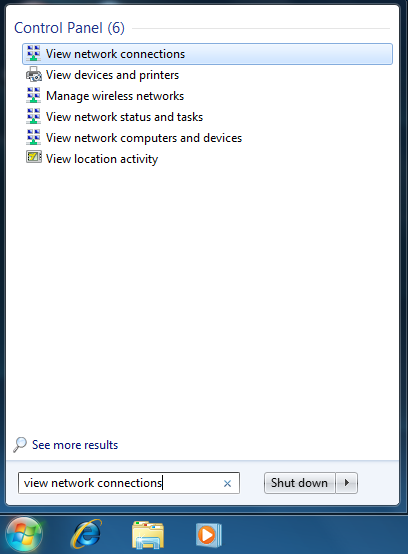
1. Klik Start --> Search dengan keyword "view network connectrions" --> enter


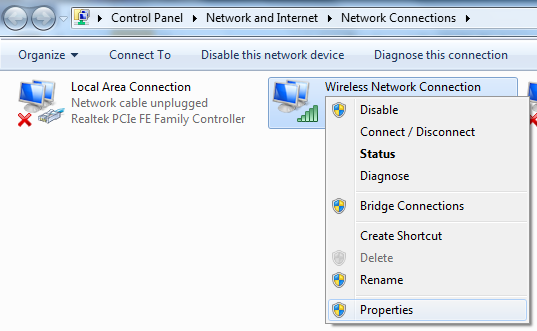
2. Klik kanan pada adapter yang mau di-share koneksi internet nya --> klik Properties.


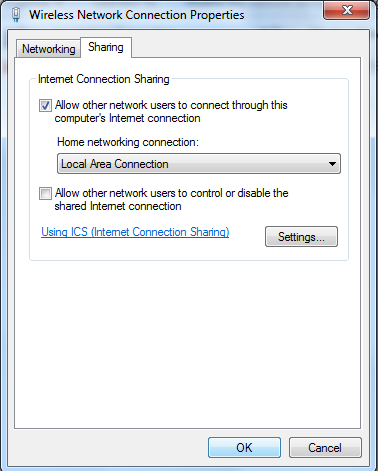
3. Masuk ke tab Sharing dan centang opsi paling atas --> Klik OK


4. Ethernet adapter akan mendapatkan IP static secara otomatis. IP static ini yang menjadi gateway bagi router atau perangkat lain yang terkoneksi ke PC host via LAN. 

5. Jangan lupa untuk set IP router/PC client secara DHCP sehingga akan mendapat IP address secara otomatis dari gateway PC Host nya.

Cara Share Koneksi Internet (WiFi/Modem) via LAN (Ethernet) Windows 8 :

Caranya sama seperti Windows 7 di atas. Silakan anda sesuaikan sendiri.


Dengan menggunakan tutorial Share Koneksi Internet (WiFi/Modem) via LAN (Ethernet) Windows 7 & 8 ini, untuk selanjutnya akan kita bahas cara share koneksi PC via LAN ke Mikrotik. Tutorialnya ada disini :
Cara Share Koneksi Internet PC ke Mikrotik via LAN (Ethernet)